Un editor pensado para el aula, no para ingenieros.
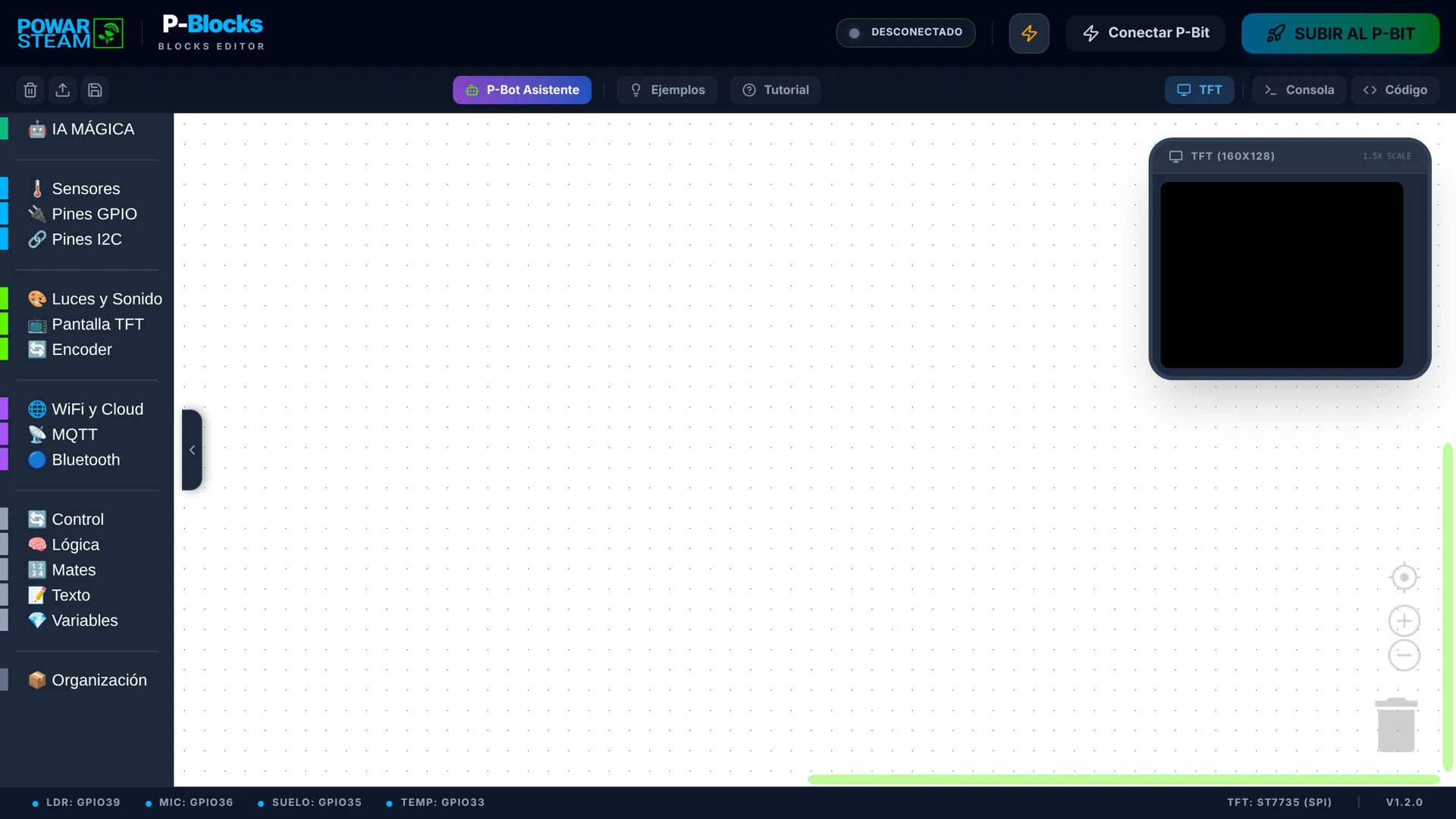
P-Blocks se abre en el navegador, sin instalar nada ni pedir permisos de administrador. A la izquierda, 16 categorías de bloques por colores; en el centro, el lienzo donde se encajan; a la derecha, un simulador de la pantalla del P-Bit para ver el resultado antes de tocar el aparato. La barra inferior indica a qué pin va cada sensor.
Funciona en el navegador
Conexión USB desde Chrome
16 categorías de bloques
Simulador de pantalla
Un tutorial de 8 pasos dentro del propio editor.
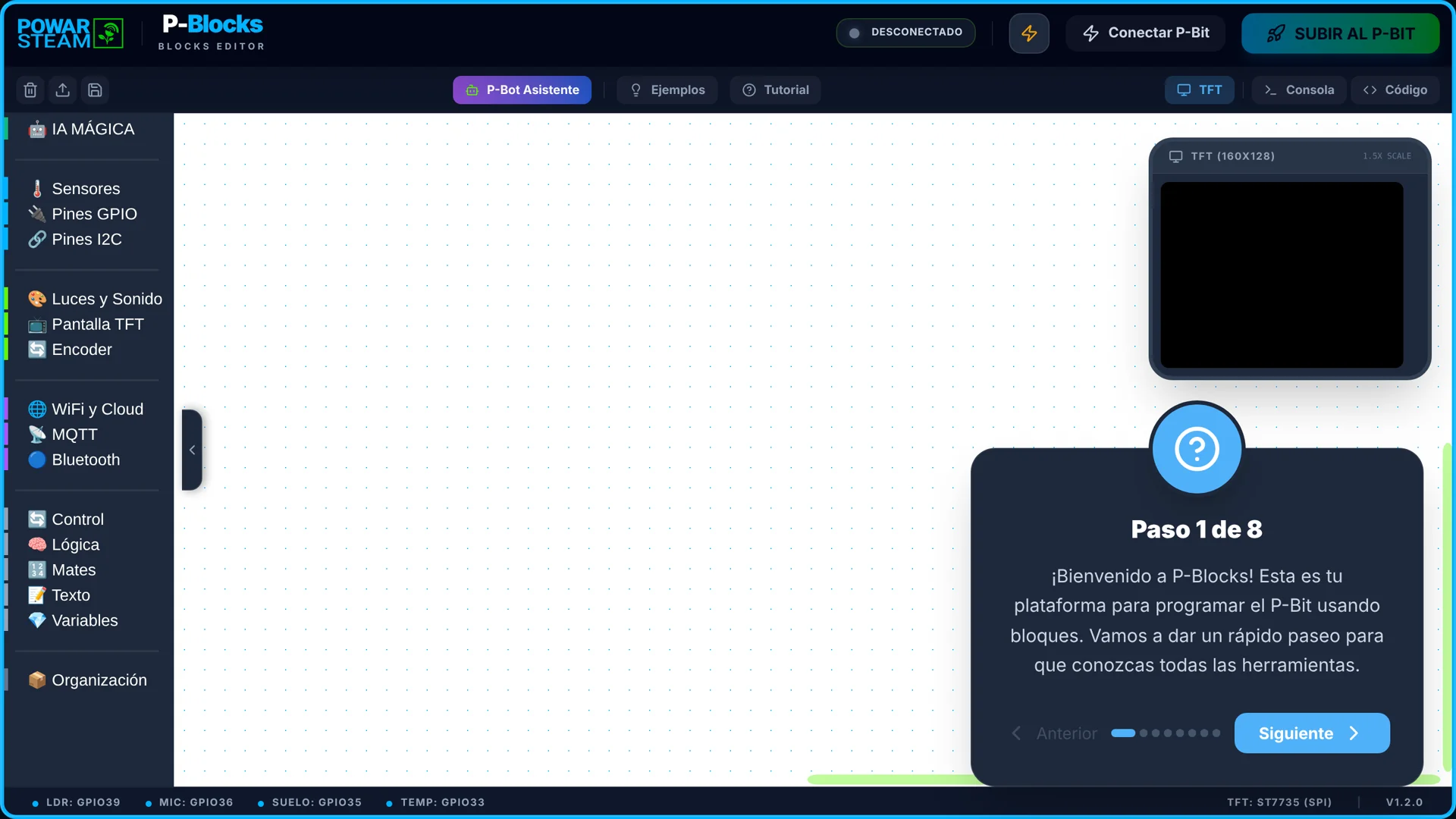
El tutorial integrado recorre la interfaz en 8 pasos y señala cada parte: empieza por el menú de bloques y termina con el botón «Subir al P-Bit», donde explica que el código se compila en la nube y se graba en el aparato. Para la primera sesión no hace falta material aparte.
8 pasos guiados
Integrado en la interfaz
Compilación en la nube
Seis ejemplos que funcionan desde el primer minuto.
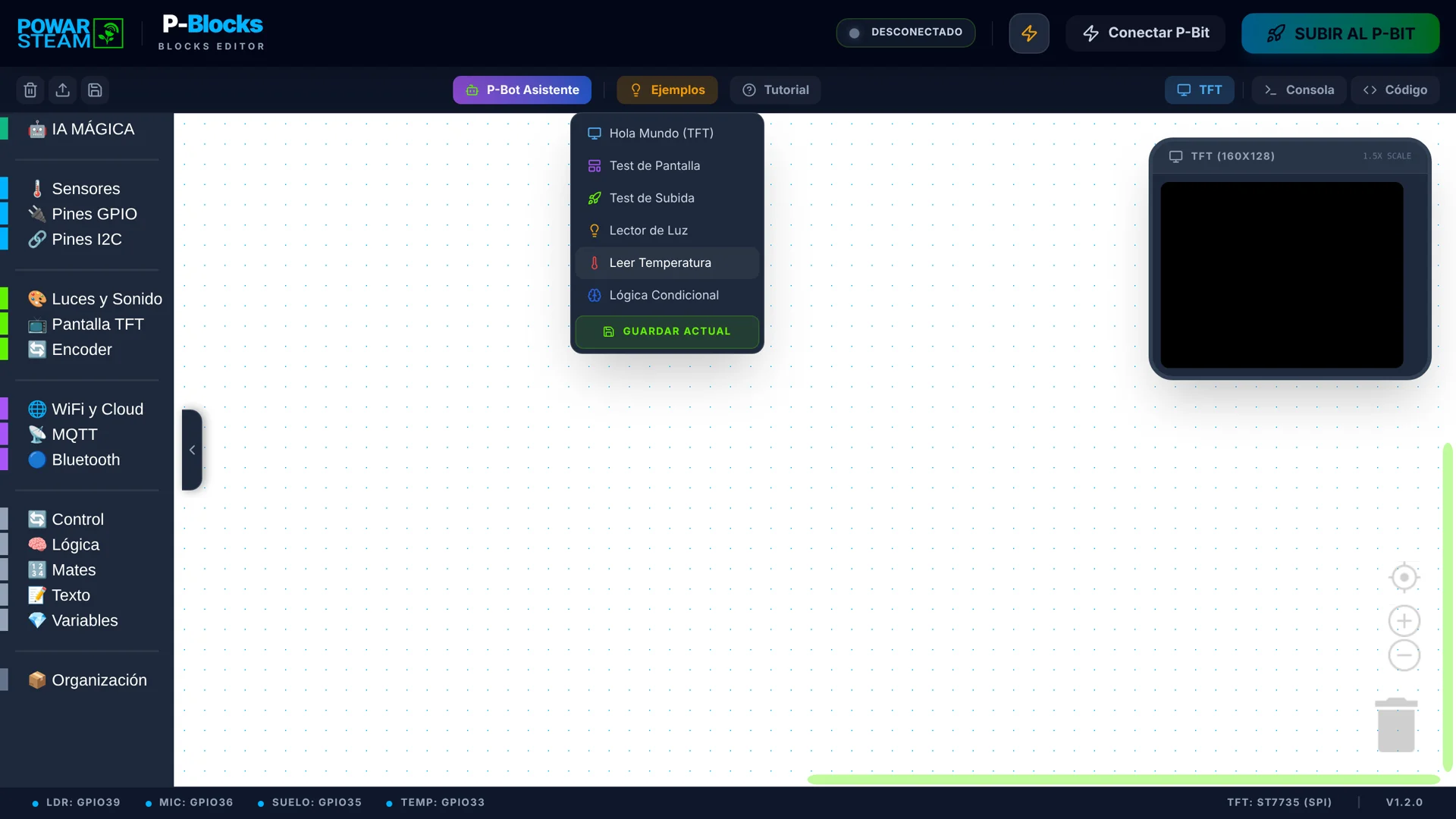
El menú «Ejemplos» carga al instante Hola Mundo, Test de Pantalla, Test de Subida, Lector de Luz, Leer Temperatura y Lógica Condicional. El alumno lo carga, lo estudia, lo cambia y lo sube, sin empezar de cero. Los proyectos propios se guardan como archivo en el ordenador y se vuelven a abrir cuando hace falta.
6 ejemplos incluidos
Se modifican al instante
Guarda tus proyectos
Cada sensor del P-Bit tiene su bloque. Sin configurar pines.
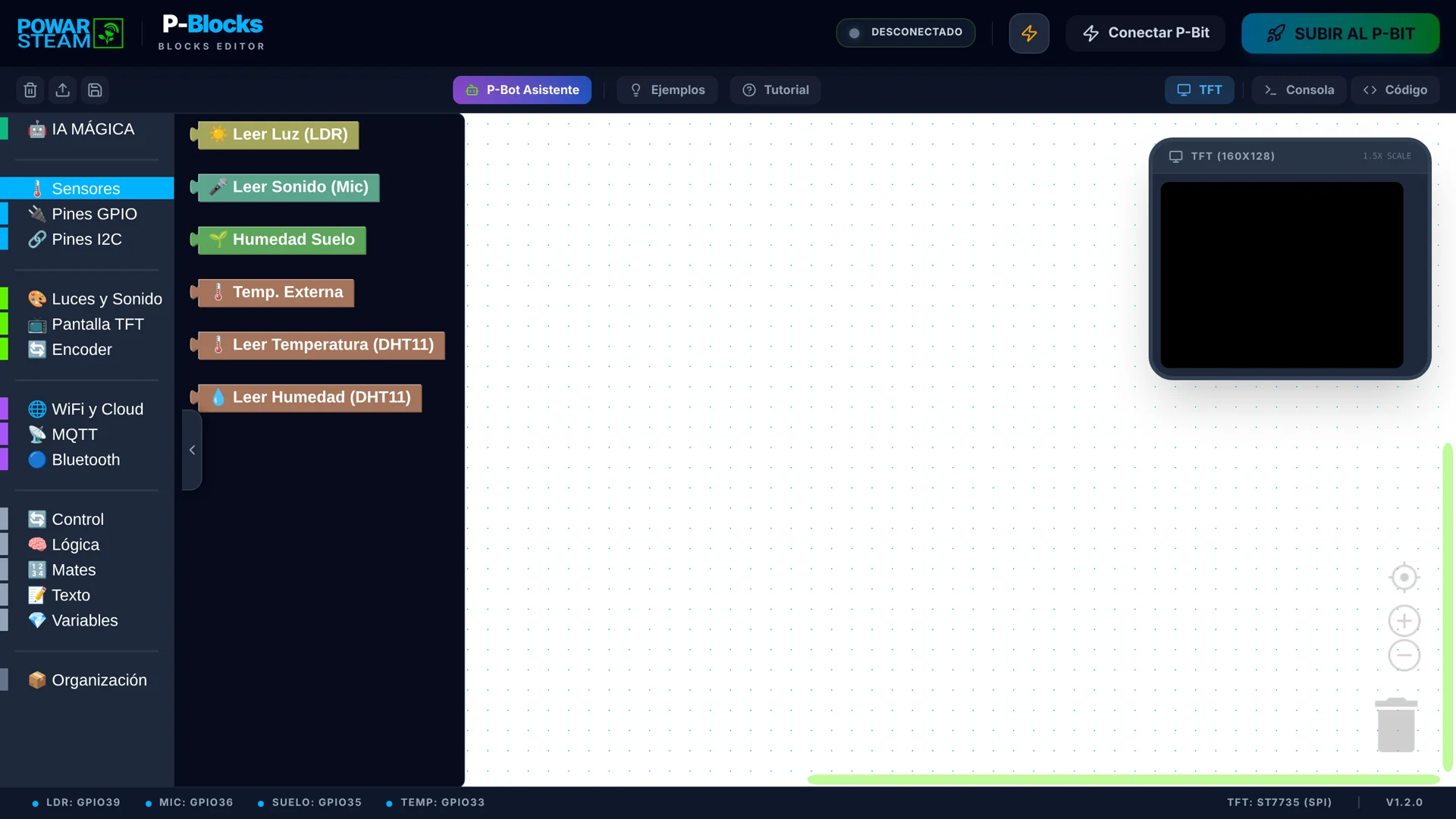
La categoría «Sensores» reúne seis bloques de lectura: luz (LDR), sonido (micrófono), humedad del suelo, temperatura externa, y temperatura y humedad del DHT11. El alumno no tiene que saber qué pin leer ni cómo iniciar el sensor: el bloque lo resuelve por dentro.
6 bloques de lectura
Sin configurar pines
Pensados para el P-Bit
Lo que programas, lo ves. El simulador enseña la pantalla del P-Bit.
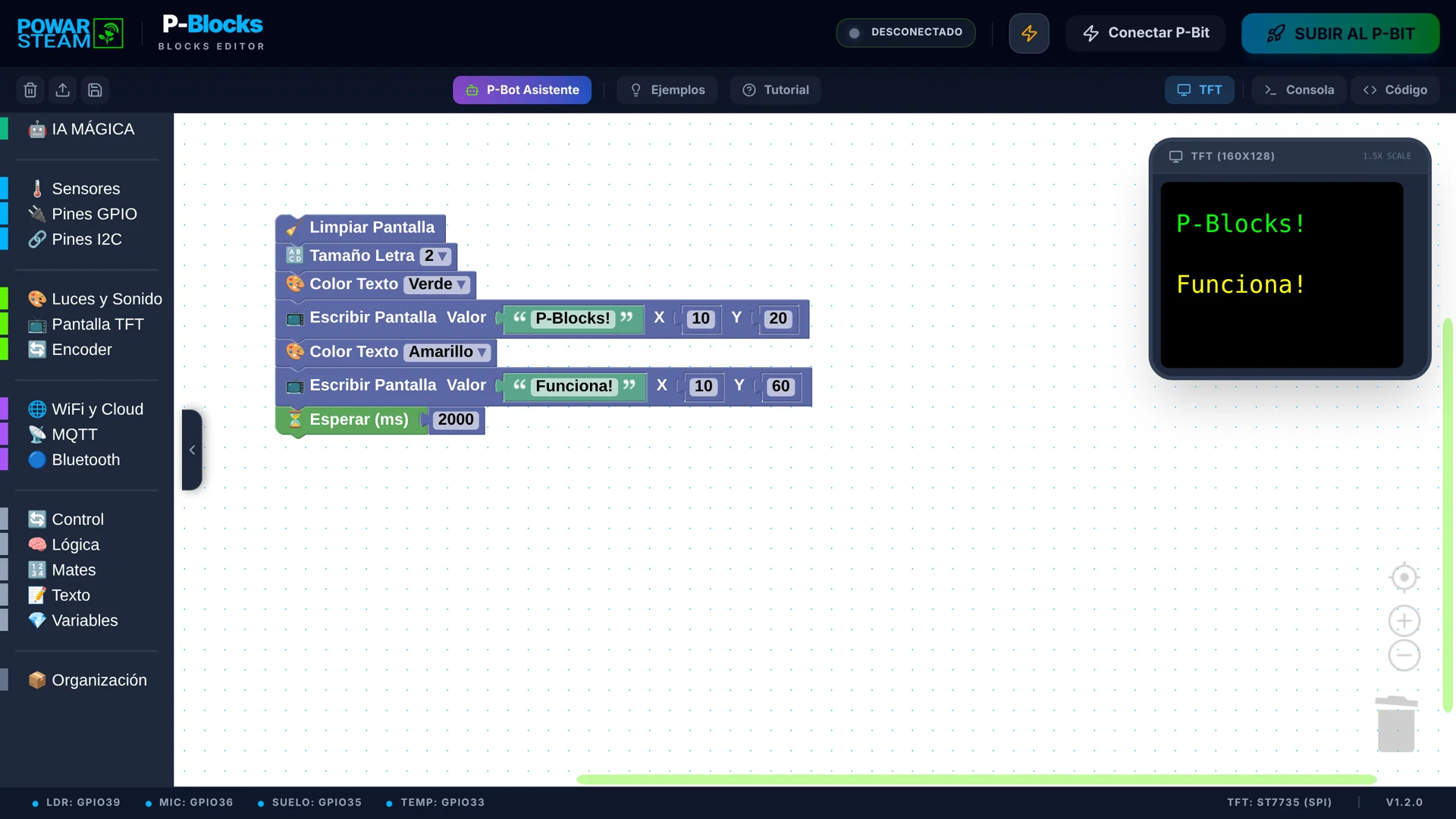
El simulador reproduce en el navegador la pantalla de 160×128 píxeles del P-Bit: texto, colores, líneas y figuras. En el ejemplo «Test de Pantalla», dos bloques escriben «P-Blocks!» en verde y «Funciona!» en amarillo, cada uno en su posición X/Y. Sin el P-Bit conectado, los sensores dan valores de ejemplo: el simulador sirve para comprobar la pantalla, no para medir.
Pantalla de 160×128 px
Texto, colores y figuras
Posición X/Y
Cada bloque se traduce a Arduino C++. La rampa hacia el código escrito.
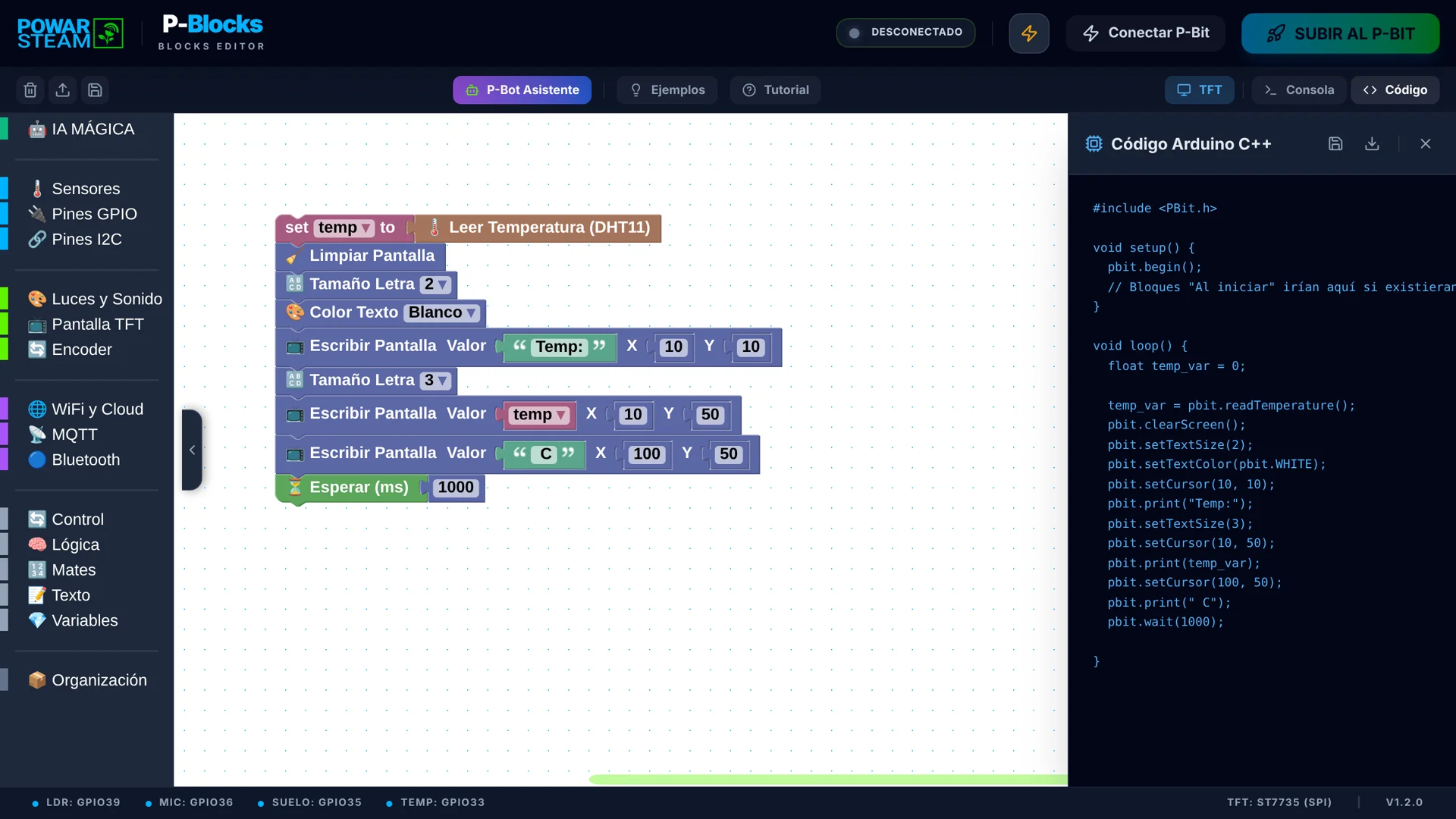
El panel «Código» muestra en tiempo real el Arduino C++ que generan los bloques, con las llamadas a la librería del P-Bit (pbit.readTemperature(), pbit.print()…). Se puede copiar o descargar. Así el alumno ve que cada bloque es una instrucción de verdad y puede dar el salto al código cuando esté listo.
Arduino C++ en tiempo real
Copiar y descargar
Se compila y se sube al P-Bit
Del aula a internet: bloques MQTT y WiFi.
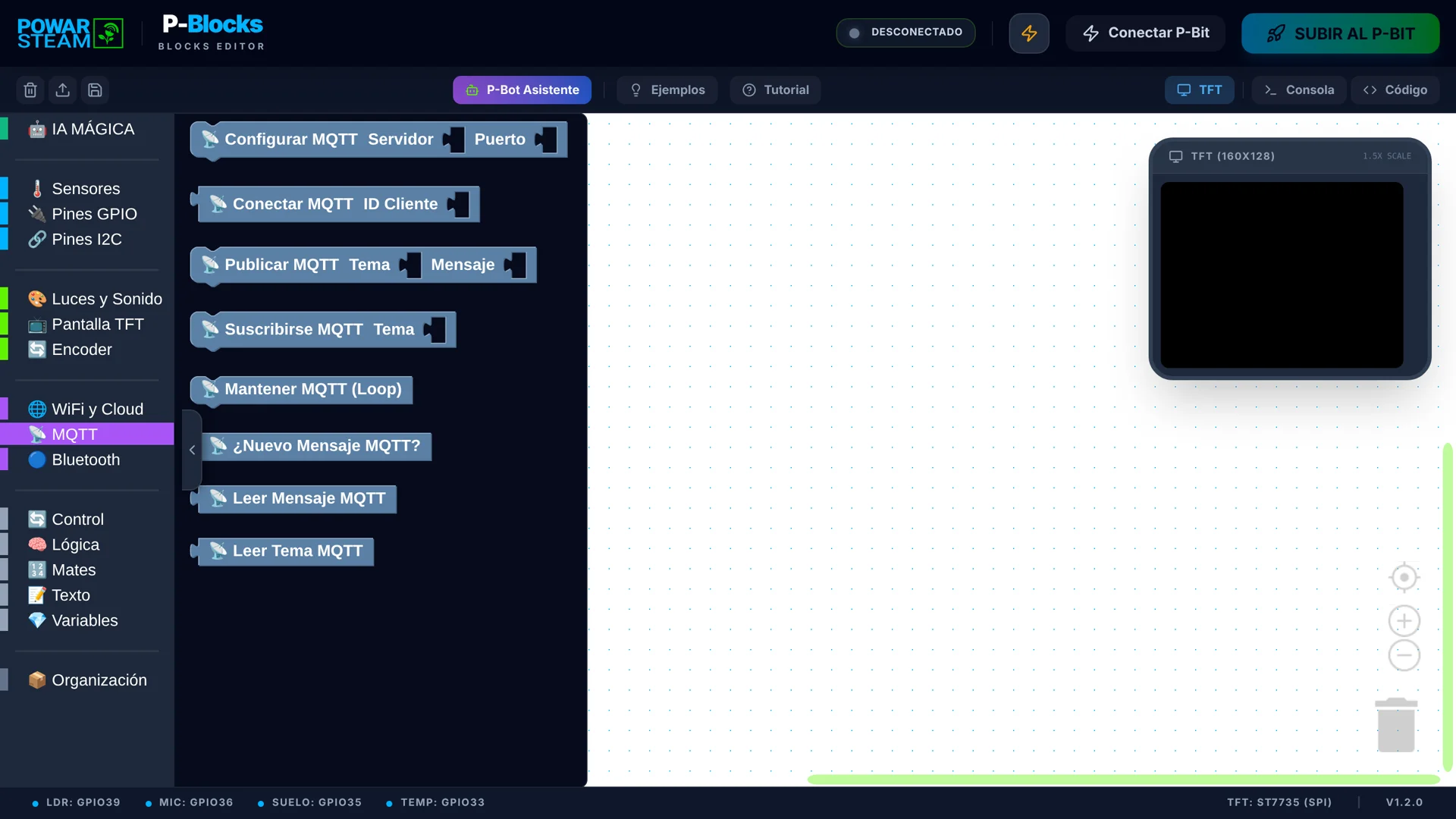
Además de medir, el P-Bit puede comunicarse. Los bloques MQTT configuran el servidor, conectan el P-Bit, publican mensajes en un tema, se suscriben y leen lo que llega. Junto a las categorías «WiFi y Cloud» y «Bluetooth», son la base de proyectos IoT que sacan los datos fuera del aula.
MQTT y WiFi
Publicar y suscribirse
Proyectos IoT
Una consola para ver qué pasa en cada momento.
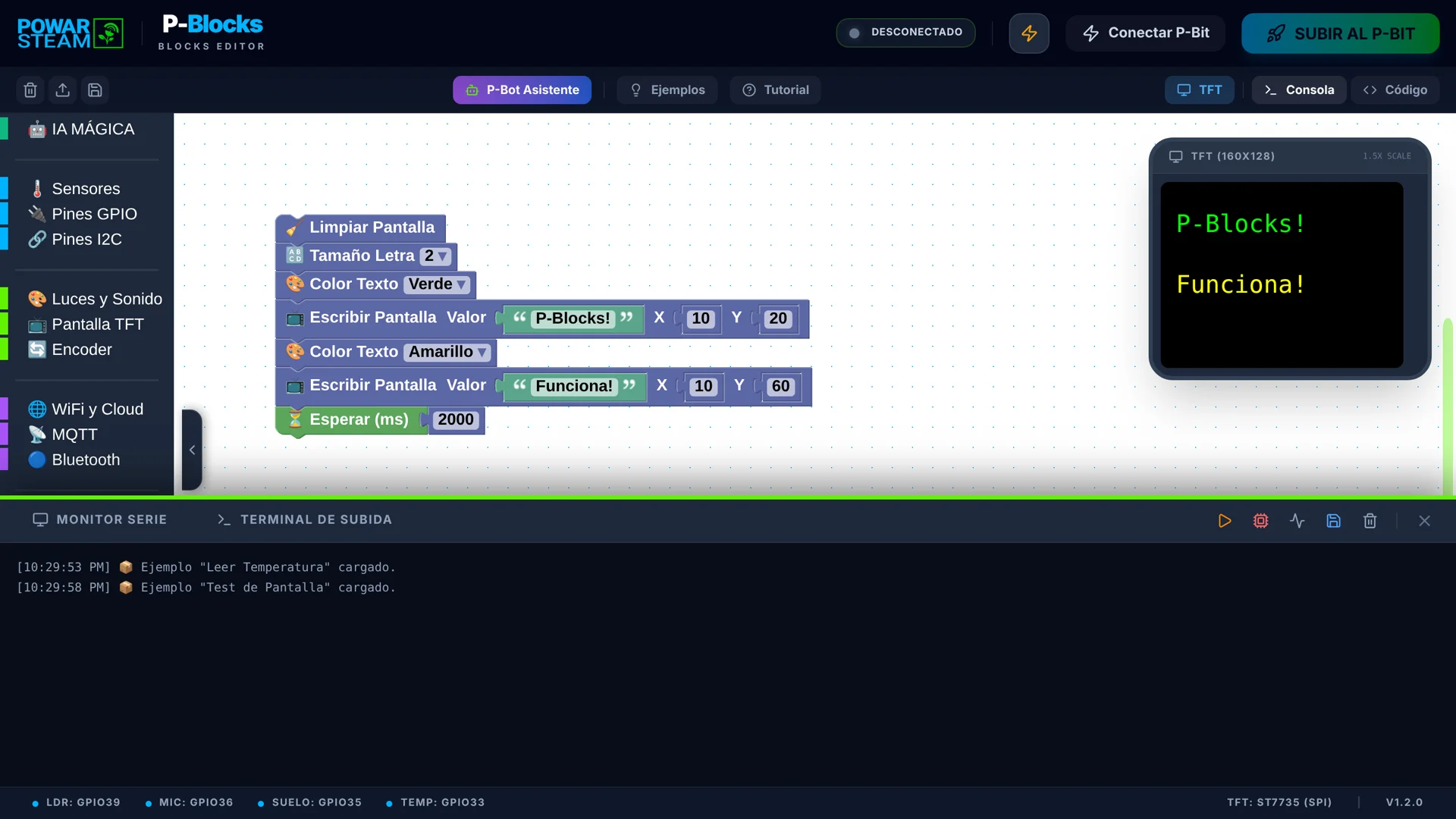
La consola tiene dos pestañas: «Monitor serie», donde aparecen los mensajes del P-Bit conectado, y «Terminal de subida», para seguir la subida del programa. También registra cada acción del editor, como los ejemplos que se cargan.
Monitor serie
Terminal de subida
Registro de acciones
P-Bot: un asistente de IA que convierte una idea en bloques.
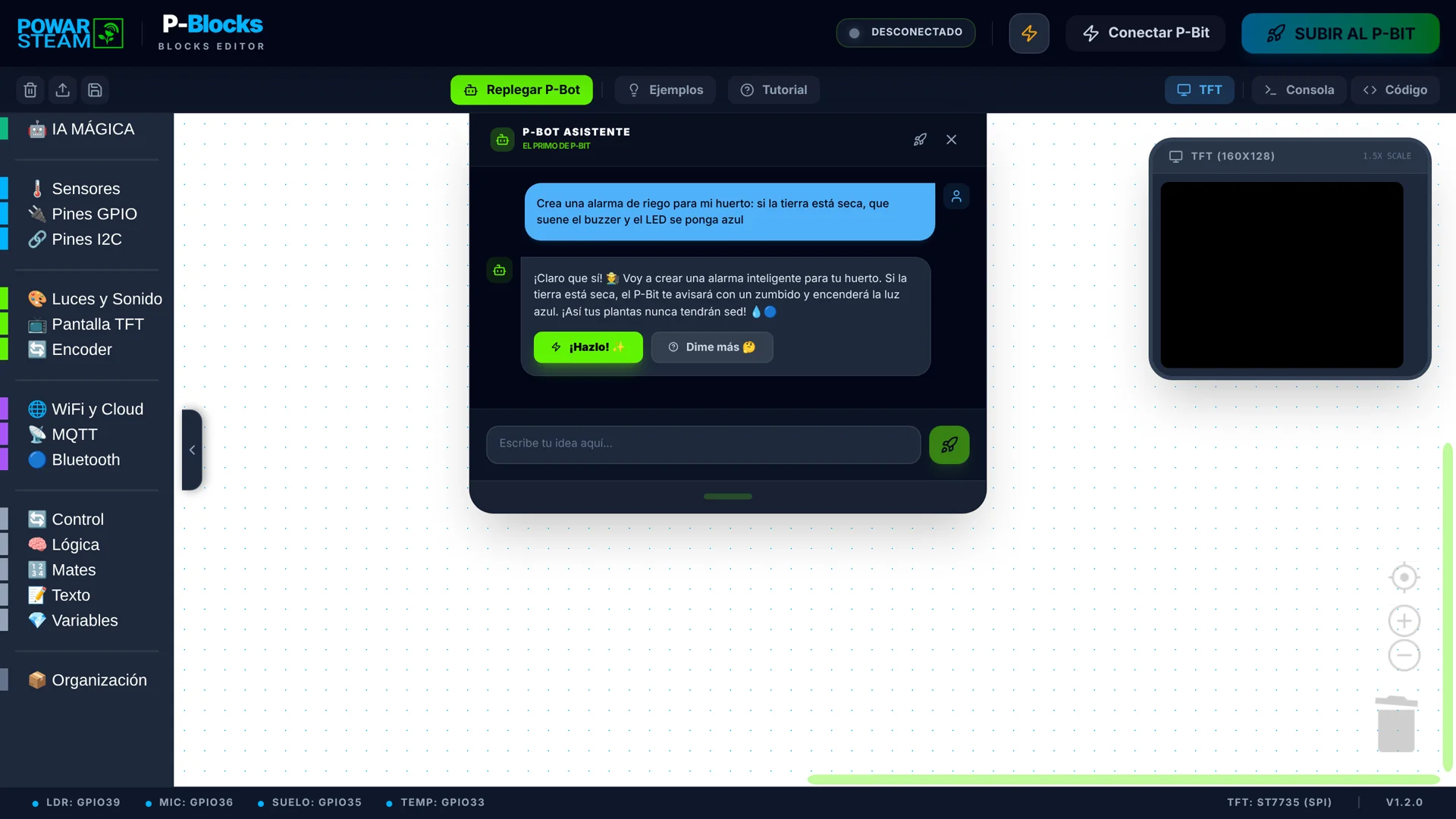
Se le escribe una idea con palabras normales y P-Bot responde con un plan. En nuestra prueba le pedimos: «Crea una alarma de riego para mi huerto: si la tierra está seca, que suene el buzzer y el LED se ponga azul». Contestó en español, explicó qué iba a hacer y ofreció dos botones: «¡Hazlo!», para montar los bloques, y «Dime más», para pedir más detalle. Como toda IA, no responde siempre igual.
Asistente de IA
Lenguaje natural
Pensado para el aula
P-Bot monta los bloques y explica la lógica paso a paso.
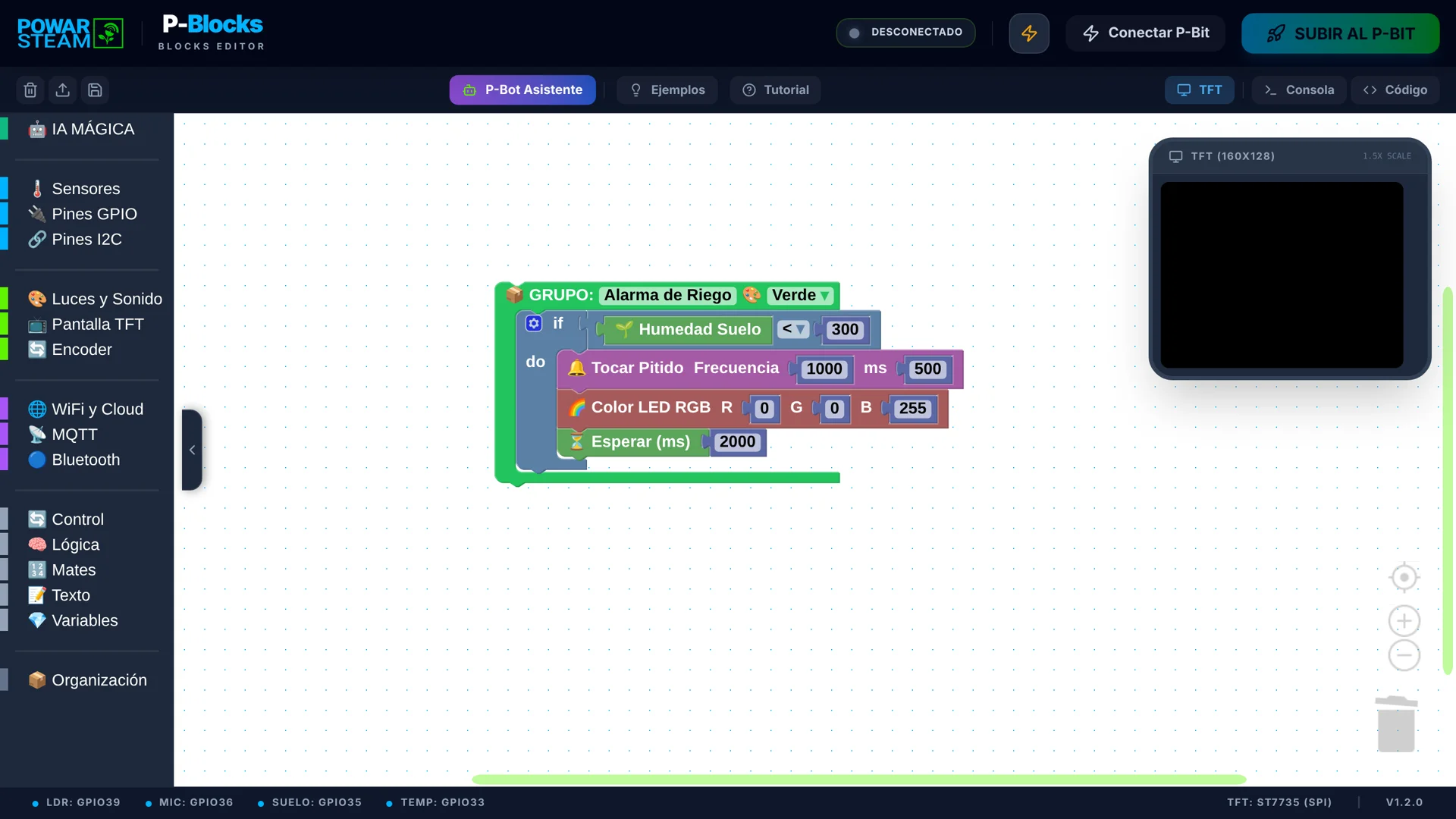
Al pulsar «¡Hazlo!», P-Bot montó un grupo «Alarma de Riego»: si la humedad del suelo baja de 300, el P-Bit pita y el LED se pone azul, y espera dos segundos antes de volver a comprobar. Después explicó cada bloque y avisó de que el umbral depende del sensor: «ajusta el número si tu sensor tiene otra escala». El alumno revisa la lógica, la ajusta y entonces la sube al P-Bit.
Bloques montados por P-Bot
Explica cada bloque
El alumno ajusta el umbral