Guía de Usuario del P-Bit
¿Qué es el P-Bit?
El P-Bit es un mini ordenador ambiental. Lo conectas, lo enciendes y empieza a medir lo que pasa a tu alrededor: la temperatura del aire, cuánta humedad hay, si hay mucha o poca luz, el nivel de ruido, si la tierra de una planta está seca y hasta la temperatura de una sonda que puedes meter en agua o en la tierra.
Tiene una pantalla a color, un LED que cambia de color según lo que detecta y un pitido que te avisa cuando algo sale del rango que tú configures. Todo se controla con una sola ruedita: el encoder.
Los 6 Sensores
Mide Temperatura y Humedad del aire (DHT11), Luz, Sonido ambiental, Humedad del suelo y Temperatura en líquidos (DS18B20).
LED / Pantalla / Zumbador
Pantalla TFT a color de 160×128 px, LED RGB que indica el estado con un código de colores, y zumbador interno para beeps de navegación y alertas.
Gira con ⟲ ⟳, pulsa con ● y usa «Mantener 1,2 s» para la pulsación larga (o las flechas ← → y la barra espaciadora). Es el código real del firmware: este P-Bit se comporta como el de verdad.
Primer Encendido
Tu primer minuto con el P-Bit es muy sencillo.
- Conecta: Colócale 4 pilas AAA (recargables, preferiblemente) o conéctalo a un ordenador por USB-C. La pantalla se enciende de inmediato.
- Elige el idioma: Gira la ruedita para elegir entre Español, Catalán o English.
- Confirma: Pulsa la ruedita para confirmar. ¡Listo! El P-Bit recordará esto para siempre aunque lo apagues.
El Encoder: Todo en un botón
Una sola ruedita rotatoria es tu mando de control. Su función exacta depende de en qué pantalla estés:
| Girar | Cambia de pantalla en el carrusel principal. Dentro de un menú, mueve la selección o cambia un valor. |
| Pulsación corta | En una pantalla de sensor (Temperatura, Humedad, Luz, Sonido, Suelo, Termómetro): cicla el modo visual (Principal → Rango → Ficha → Dato → Curva). En Sistema: activa/desactiva el Bip. En Timer: inicia o pausa. Dentro de un menú: confirma un paso. |
| Pulsación larga (~1.2s) | Abre el menú de configuración de la pantalla de sensor o de Sistema activa. En Timer: abre el editor de duración (si está parado) o lo resetea (si está corriendo o en pausa). En Inicio: activa el Modo demo. |
El flujo de pantallas
Gira el encoder para moverte de forma cíclica entre las pantallas. El orden es siempre el mismo: primero 4 pantallas de resumen de solo lectura, luego los 6 sensores, y por último Timer y Sistema.
Usa los botones o las flechas ← → y la barra espaciadora. Es el código real del firmware: el P-Bit virtual se comporta como el de verdad.
⟳ Girar recorre el carrusel en este orden y, tras Sistema, vuelve a Inicio.
- 1Inicio
- 2
 Clima Lab
 - 3
 Planta Labsolo con sensor de suelo
 - 4
 Termo Lab
- 5
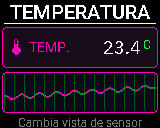 Temperatura
 - 6
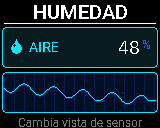 Humedad
 - 7
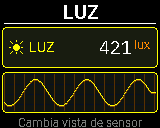 Luz
Luz - 8
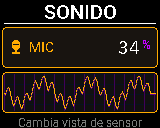 Sonido
 - 9
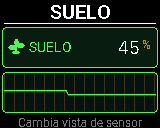 Suelo
Suelo - 10
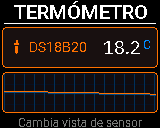 Termómetro
- 11
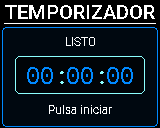 Timer
Timer - 12
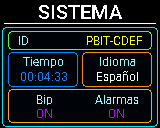 Sistema
● Pulsar en un sensor cambia de vista, y cada sensor recuerda la última:
Principal → Rango → Ficha → Dato → Curva ↺
En Sonido: Principal → Sonido VU → Sonido Onda → Rango → Ficha → Dato → Curva ↺
●● Mantener pulsado 1,2 s abre el menú de ajustes del sensor, de Planta Lab o de Sistema. En Timer abre el editor (o reinicia) y en Inicio activa el modo demo.
Acciones rápidas (sin abrir menú)
| Pantalla | Qué hace la pulsación corta |
|---|---|
| Temperatura / Humedad / Luz / Sonido / Suelo / Termómetro | Cicla el modo visual del sensor: Principal → Rango → Ficha → Dato → Curva (Sonido añade Sonido VU y Sonido Onda justo después de Principal). |
| Sistema | Activa o desactiva el Bip (beeps de navegación). No afecta a las Alarmas. |
| Timer | Inicia o pausa la cuenta. |
| Inicio / Clima Lab / Planta Lab / Termo Lab | Sin acción — son pantallas de solo lectura. |
Para cambiar la unidad °C/°F ya no se usa la pulsación corta: ahora se hace desde el menú de Temperatura o Termómetro, opción Unidad (pulsación larga para abrir el menú).
Los 5 modos visuales de un sensor
Un mismo dato se puede ver de cinco formas distintas. Dentro de cualquier pantalla de sensor, cada pulsación corta avanza al siguiente modo, y el P-Bit recuerda cuál dejaste elegido en cada sensor.
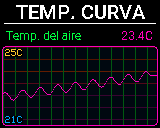
Cada sensor guarda su propio historial: elige uno y mira cómo la Curva ajusta sola su escala entre el mínimo y el máximo.
El P-Bit guarda un histórico reciente de los 6 sensores para dibujar esta curva. Este simulador muestra Temperatura y Humedad a modo de ejemplo, pero el modo existe para los 6: entra en la pantalla de cualquier sensor y pulsa corto varias veces hasta llegar a Curva.
En Sonido, las dos vistas exclusivas se intercalan justo después de Principal: Principal → Sonido VU → Sonido Onda → Rango → Ficha → Dato → Curva.
La Curva no es un registro permanente: es una ventana móvil de las muestras más recientes, que se reinicia al apagar el dispositivo.
Inicio y las pantallas Lab
Las cuatro primeras pantallas del carrusel no miden un sensor concreto: combinan varios para responder a una pregunta. Son de solo lectura, así que no tienen menú ni se pueden configurar.
Pantallas generadas a partir del código del firmware (versión del 12 de octubre de 2026) con valores de ejemplo, a la resolución real de la pantalla (160 × 128 píxeles).
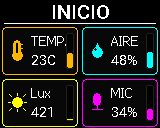
🏠 Inicio
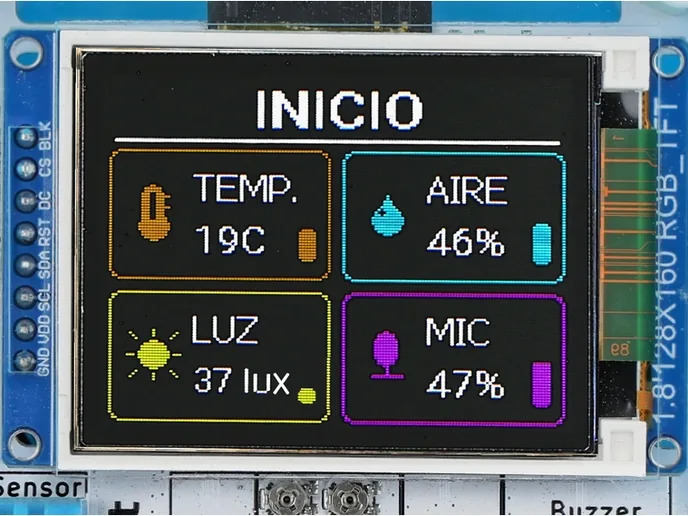
Muestra temperatura, humedad, luz y sonido a la vez en cuatro fichas pequeñas. Responde en pocos segundos a "¿cómo está el entorno ahora mismo?". Los sensores externos (Suelo y Termómetro) no salen aquí: tienen sus propias pantallas.
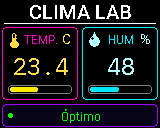
🌦️ Clima Lab
Junta temperatura y humedad del aire en una sola vista, porque el confort no depende de una sola variable. Útil para comparar zonas de un aula o ver cómo cambia el ambiente durante una actividad.
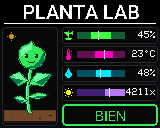
🪴 Planta Lab Solo con sensor de Suelo
Combina humedad del suelo, temperatura, humedad del aire y luz para explicar algo importante: una planta depende de varias condiciones a la vez, no solo del riego. El diagnóstico da prioridad al suelo y después al resto del ambiente.
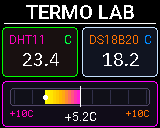
🌡️ Termo Lab
Compara la temperatura del aire (sensor interno) con la de la sonda externa, y muestra la diferencia entre ambas. Es la pantalla para experimentos de contacto: agua, materiales, superficies, zonas de sol y sombra.
🌡️ Temperatura del Aire
Mide el calor ambiental con una representación visual tipo tanque que cambia de color: azul si hace frío, verde si está óptimo, rojo si hace calor.
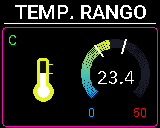
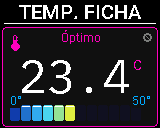
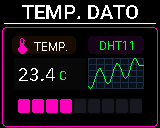
Pantallas generadas a partir del código del firmware (versión del 12 de octubre de 2026) con valores de ejemplo, a la resolución real de la pantalla (160 × 128 píxeles).
Mueve el control: el número, la escala, el color y el estado los dibuja el firmware del P-Bit con sus límites de fábrica. Los botones cambian de vista, como pulsar el encoder.
Valores de fábrica: límite bajo 18 °C, límite alto 28 °C, alertas OFF, marcas ON.
Ten en cuenta que el sensor interno, si el dispositivo lleva encendido mucho rato o está conectado al USB, puede calentarse ligeramente por disipación interna. Para mediciones ultra precisas en contacto directo, usa la sonda DS18B20 externa.
💧 Humedad del Aire
Muestra cuánta humedad hay en el ambiente con una barra horizontal. Puedes definir qué es "Seco" y qué es "Muy Húmedo".
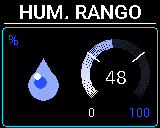
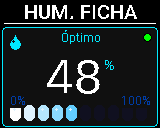
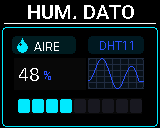
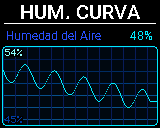
Pantallas generadas a partir del código del firmware (versión del 12 de octubre de 2026) con valores de ejemplo, a la resolución real de la pantalla (160 × 128 píxeles).
Mueve el control: el número, la escala, el color y el estado los dibuja el firmware del P-Bit con sus límites de fábrica. Los botones cambian de vista, como pulsar el encoder.
Valores de fábrica: Seco 30 %, Muy húmedo 70 %, alertas ON, marcas ON.
☀️ Luz Ambiental
Mide la luz y la clasifica automáticamente: Oscuro, Tenue, Interior, Brillante o Luz Solar.
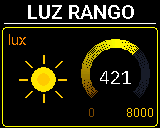
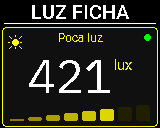
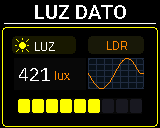
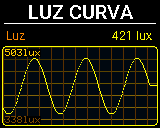
Pantallas generadas a partir del código del firmware (versión del 12 de octubre de 2026) con valores de ejemplo, a la resolución real de la pantalla (160 × 128 píxeles).
Mueve el control: el número, la escala, el color y el estado los dibuja el firmware del P-Bit con sus límites de fábrica. Los botones cambian de vista, como pulsar el encoder.
Valores de fábrica: modo Lux, Máx. poca luz 100 lux, Máx. interior 500 lux, Máx. brillante 2000 lux, alertas ON, marcas OFF.
Puedes ajustar los umbrales de luz desde el menú para adaptarlo a tu aula o exterior. Cambiando el Modo puedes usar el sensor como una herramienta fotográfica (Lux o FC) o de ingeniería pura (Raw ADC).
Experimento: comparación de zonas del aula
- Mide luz, temperatura y sonido cerca de una ventana.
- Repite la medición junto a la puerta.
- Repite una tercera vez pegado a una pared interior, lejos de ventanas.
- Compara los tres resultados: ¿qué zona del aula es más luminosa? ¿Y más ruidosa?
🎤 Sonido Ambiental
Mide el nivel de ruido captado por el micrófono integrado. El firmware mide la amplitud pico a pico en ventanas de 20 ms y la normaliza a un valor relativo de 0 a 100 %. No son decibelios calibrados: sirve para comparar situaciones entre sí, no como sonómetro.
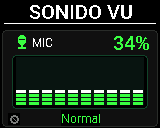
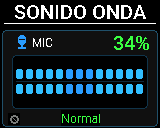
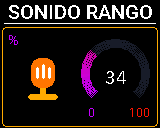
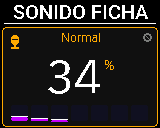
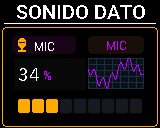
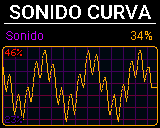
Pantallas generadas a partir del código del firmware (versión del 12 de octubre de 2026) con valores de ejemplo, a la resolución real de la pantalla (160 × 128 píxeles).
Mueve el control: el número, la escala, el color y el estado los dibuja el firmware del P-Bit con sus límites de fábrica. Los botones cambian de vista, como pulsar el encoder.
Valores de fábrica: Máx. suave 20 %, Máx. normal 60 %, Máx. fuerte 85 %, alertas OFF, marcas OFF.
Experimento: mapa de sonido
- Mide el nivel de sonido en el aula, el pasillo, el patio y la biblioteca.
- Anota el pico más alto en cada lugar.
- Compara el recreo frente a una clase normal.
- Discute qué espacios son más adecuados para concentrarse.
🌱 Humedad del SueloSonda capacitiva · Puerto IO35
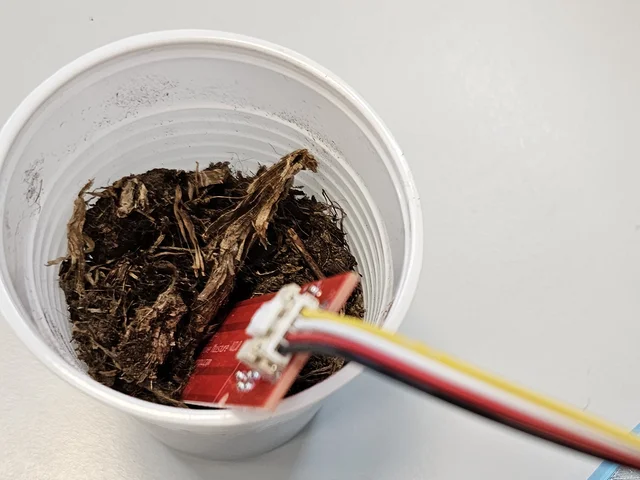
Sonda capacitiva externa. No se oxida al contacto con el agua y mide la humedad de la tierra o maceta de forma estable.
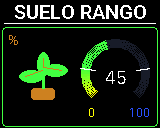
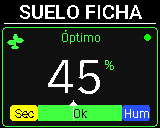
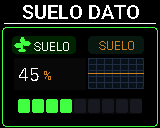
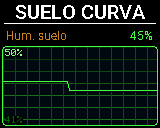
Pantallas generadas a partir del código del firmware (versión del 12 de octubre de 2026) con valores de ejemplo, a la resolución real de la pantalla (160 × 128 píxeles).
Mueve el control: el número, la escala, el color y el estado los dibuja el firmware del P-Bit con sus límites de fábrica. Los botones cambian de vista, como pulsar el encoder.
Valores de fábrica: Seco 20 %, Óptimo 55 %, Húmedo 80 %, alertas ON, marcas ON.
Cómo calibrar el sensor de suelo, paso a paso
- Entra en Calibrar sensor.
- Con el sensor al aire (seco), espera a que el valor se estabilice y elige Captura. Salir vuelve al menú sin guardar.
- Introduce el sensor en agua, o en el suelo muy húmedo que quieras medir, espera unos segundos y elige Captura.
- Revisa el resumen de valores SECO / MOJADO que aparece en pantalla.
- Elige Guardar para aplicar la calibración, o Salir para descartarla.
- Si aparece Error, repite el proceso: los dos valores tienen que estar bien diferenciados (mínimo ~300 puntos de diferencia entre seco y mojado).
Conviene recalibrar si cambias de maceta, de tipo de sustrato o de fuente de alimentación del P-Bit.
Experimento de riego
- Calibra el sensor en la maceta que vayas a usar (ver proceso en la pestaña Menú y Calibración).
- Define los rangos Seco y Húmedo desde el menú Límites.
- Observa durante varios días cómo baja el porcentaje de humedad.
- Decide el momento de riego con base en los datos, no en la intuición.
🧊 TermómetroDS18B20 · Puerto IO33
En el carrusel del P-Bit esta pantalla se llama "Termómetro"; DS18B20 es el nombre técnico del chip de la sonda. Es una sonda estanca de acero inoxidable (cable negro), se usa para medir temperatura en líquidos, tierra profunda o hielo. Es la Crowtail One Wire Waterproof Temperature Sensor 2.0 de Elecrow: un tubo de acero inoxidable de 6 × 30 mm con 90 cm de cable. El chip mide hasta 125 °C, pero el fabricante pide no pasar de 100 °C porque el cable es de PVC.
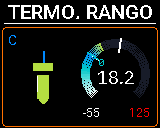
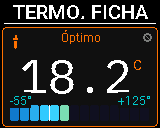
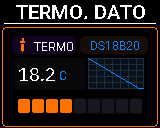
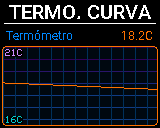
Pantallas generadas a partir del código del firmware (versión del 12 de octubre de 2026) con valores de ejemplo, a la resolución real de la pantalla (160 × 128 píxeles).
Mueve el control: el número, la escala, el color y el estado los dibuja el firmware del P-Bit con sus límites de fábrica. Los botones cambian de vista, como pulsar el encoder.
Valores de fábrica: límite bajo 0 °C, límite alto 40 °C, alertas OFF, marcas ON.
Experimento con la sonda externa
- Mide la temperatura en distintos recipientes, materiales o posiciones (sombra/sol, interior/exterior).
- Anota cada lectura junto con la temperatura ambiente que marca el DHT11 interno al mismo tiempo.
- Compara los diferenciales: ¿qué material retiene más calor?
⚙️ Sistema
El centro de ajustes globales del dispositivo. Muestra el ID del P-Bit (PBIT-XXXX, derivado de su dirección MAC), el tiempo encendido, el idioma activo y el estado de Bip y Alarmas.
Pantallas generadas a partir del código del firmware (versión del 12 de octubre de 2026) con valores de ejemplo, a la resolución real de la pantalla (160 × 128 píxeles).
La pantalla no tiene control de brillo por hardware, así que no hay ajuste de brillo en este menú. Tampoco hay opciones de WiFi ni de Bluetooth: esta versión del firmware no las incluye.
😴 Reposo
El P-Bit apaga la pantalla y entra en reposo tras un tiempo de inactividad configurable, para ahorrar batería. Se controla desde Sistema → Reposo. Cualquier pulsación del encoder lo despierta al instante.
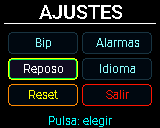
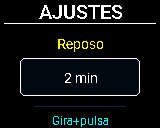
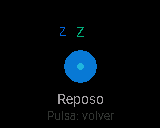
Pantallas generadas a partir del código del firmware (versión del 12 de octubre de 2026) con valores de ejemplo, a la resolución real de la pantalla (160 × 128 píxeles).
Un Timer corriendo bloquea el reposo automático del dispositivo, aunque el tiempo configurado ya se haya cumplido.
⏱️ Timer
Funciona como cronómetro (cuenta hacia arriba desde 00:00:00) o como cuenta regresiva (con cualquier valor mayor a cero). No tiene menú de configuración: se controla directamente con el encoder.
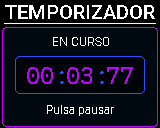
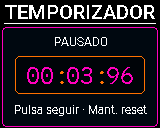
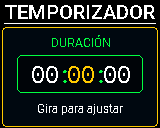
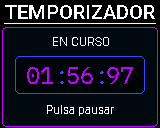
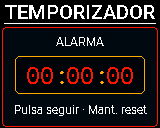
Pantallas generadas a partir del código del firmware (versión del 12 de octubre de 2026) con valores de ejemplo, a la resolución real de la pantalla (160 × 128 píxeles).
● inicia o pausa. «Mantener 1,2 s» pone a cero o, con el Timer parado, abre el editor de duración: ⟲ ⟳ eligen horas, minutos o segundos, ● edita el campo, ⟲ ⟳ cambian el valor y «Mantener 1,2 s» guarda la cuenta atrás.
| Pulsación corta | Inicia o pausa la cuenta. |
| Pulsación larga, parado en 00:00:00 | Abre el editor de duración (HH:MM:SS): gira para elegir el campo, pulsa corto para editarlo, gira para cambiar el valor y pulsa corto para confirmar. Pulsación larga guarda y sale. |
| Pulsación larga, corriendo o en pausa | Resetea el Timer a 00:00:00. |
Al llegar a cero en modo cuenta regresiva, la pantalla se pone en rojo y suena una alarma intermitente si "Alarmas" está activo en Sistema. Un Timer corriendo bloquea el reposo automático del dispositivo.
🔔 Alertas por Sensor
No existe una pantalla única de "Alertas": cada uno de los 6 sensores tiene su propia opción Alertas dentro de su menú (pulsación larga → Alertas ON/OFF). Cuando una lectura sale de los límites que configures, el P-Bit avisa con hasta 3 canales a la vez: color en pantalla, LED RGB y zumbador (si "Alarmas" está activo en Sistema).
Simulador de Alarma Crítica
Presiona para ver cómo reacciona el P-Bit ante un umbral superado.
Esto ocurre aunque estés en la pantalla de Luz o de Sistema. El P-Bit siempre está midiendo todo en segundo plano.
🎨 El código de colores del LED
El LED RGB replica el color que ves en pantalla, para que puedas leer el estado del P-Bit a distancia sin acercarte. Elige un sensor:
| Color | Significado |
|---|---|
| Naranja | Normal |
| Azul | Alerta: temperatura baja |
| Rojo | Alerta: temperatura alta |
| Color | Significado |
|---|---|
| Azul | Normal / óptimo |
| Naranja | Alerta: muy seco |
| Rojo | Alerta: muy húmedo |
| Color | Significado |
|---|---|
| Apagado | Se apaga a propósito para no contaminar la lectura del sensor — el único que no sigue el patrón normal/alerta. |
| Color | Significado |
|---|---|
| Magenta | Normal |
| Naranja | Sonido fuerte |
| Rojo | Sonido muy fuerte |
| Color | Significado |
|---|---|
| Verde | Óptimo |
| Amarillo | Seco / muy seco |
| Azul | Húmedo / muy húmedo |
| Color | Significado |
|---|---|
| Blanco | Normal |
| Azul | Alerta: temperatura baja |
| Rojo | Alerta: temperatura alta |
🎵 Melodías del sensor de Suelo
El Suelo es el único sensor que usa melodías cortas en vez de un pitido simple, para que puedas distinguir el estado de la planta sin mirar:
| Estado | Melodía | LED |
|---|---|---|
| Seco | Arpegio descendente | Amarillo |
| Óptimo | Arpegio ascendente | Verde |
| Muy húmedo | Arpegio grave descendente | Azul |
🔌 Alimentación y USB
El P-Bit funciona a pilas o conectado por cable, y el ESP32 que lo gobierna trae WiFi y Bluetooth de fábrica aunque esta versión del firmware no los use todavía.
Alimentación
El modo de uso normal es con 4 pilas AAA, recargables preferiblemente, en el compartimento trasero. También puede funcionar conectado a un ordenador por USB-C.
Puerto Tipo C
Su función principal es cargar y actualizar el firmware del P-Bit. También puede alimentarlo si lo conectas a un ordenador, aunque no es el modo de uso habitual: no expone ningún modo de edición de archivos, así que no hay riesgo de borrado accidental en el aula.
WiFi y Bluetooth
El ESP32 incluye WiFi y Bluetooth a nivel de hardware, pero esta versión del firmware no trae configuración de red ni emparejamiento Bluetooth. El P-Bit funciona de forma completamente autónoma, sin conexión y sin instalar nada.
💡 Componentes internos
Las piezas físicas que dan al P-Bit su feedback visual, sonoro y de control, más su único botón de recuperación.
Pantalla
Controlador ST7735, 160×128 px, orientación apaisada, interfaz SPI. Sin táctil ni control de brillo por hardware.
LED RGB
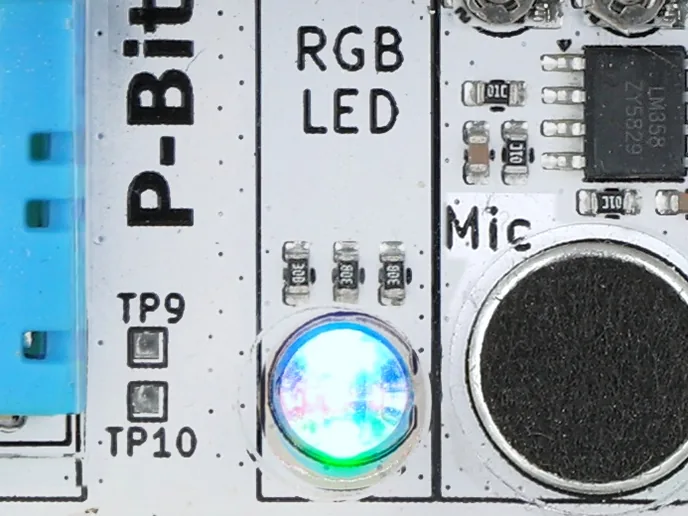
Un solo LED de 3 canales (rojo GPIO5, verde GPIO17, azul GPIO16, controlados por PWM), visible desde fuera de la carcasa. Replica el color que ves en pantalla para leer el estado del P-Bit a distancia — el detalle completo del código de colores está en la sección Avisos y Alertas.
Buzzer
Zumbador pasivo (GPIO18, PWM) para los beeps de interfaz y las alertas sonoras. Se controla con dos interruptores independientes desde Sistema: Bip para navegación y Alarmas para avisos automáticos.
Micrófono
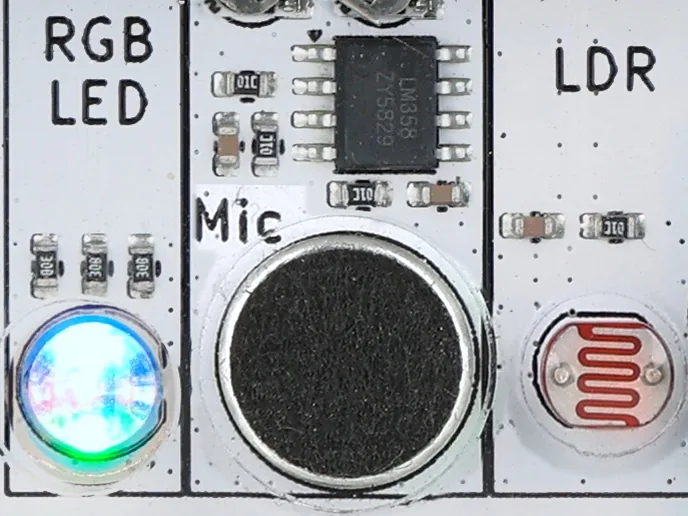
Cápsula electret GM19767P con acondicionamiento por amplificador operacional LM358 (GPIO36). Es el sensor de Sonido: mide nivel relativo, no decibelios calibrados.
Hard Reset
Botón físico trasero. Reinicia el sistema operativo sin comprometer configuraciones ni calibraciones.
🔗 Puertos y expansión
6 puertos externos para sensores: 3 de propósito específico (Suelo, Termómetro y uno libre) y 3 de bus I2C compartido para ampliar el P-Bit con tus propios sensores.
Puerto IO33 (Negro)
- Conector HY2.0-4P
- Pin: GPIO33
- Entrada digital One-Wire, dedicada a la sonda externa DS18B20.
Puerto IO32 (Azul)
- Conector HY2.0-4P
- Pin: GPIO32
- Reservado para expansión futura, el firmware actual no lo utiliza todavía.
Puerto IO35 (Rojo)
- Conector HY2.0-4P
- Pin: GPIO35
- Entrada analógica de alta precisión, dedicada a la sonda de humedad de suelo capacitiva.
Bus I2C (Amarillos, ×3)
- Conector HY2.0-4P
- Pines: SDA GPIO26 · SCL GPIO27 (los 3 puertos comparten el mismo bus)
Ningún sensor interno del P-Bit los usa hoy: están expuestos para que conectes tus propios sensores I2C adicionales, como un sensor de presión/altitud tipo BMP280 o un RTC. Mismo estándar de conector que Grove (Seeed Studio) y Crowtail (Elecrow) — más abajo explicamos qué implica esto.
Cómo están cableados los conectores
Los 6 puertos externos (los 3 amarillos de I2C + el rojo de Suelo + el negro de Termómetro + el azul libre) usan el mismo conector físico de 4 pines, pero no todos cablean sus 4 pines igual:
| Pin | Puertos de sensor (rojo · negro · azul) | Puertos I2C (amarillo ×3) |
|---|---|---|
| 1 | GND | GND |
| 2 | VCC | VCC |
| 3 | Sin usar (NC) | SDA |
| 4 | Señal (IO35 / IO33 / IO32 según el puerto) | SCL |
En los puertos rojo, negro y azul, el pin 3 existe físicamente en el conector pero no está cableado a nada: si conectas un sensor propio ahí, ese pin queda libre para lo que necesites (o simplemente no lo uses).
Compatible con sensores Grove y Crowtail
El conector que usa el P-Bit en estos 6 puertos es un HY2.0-4P (paso de 2,0 mm) — el mismo estándar físico que usan los sistemas Crowtail de Elecrow y Grove de Seeed Studio. No es JST-XH (paso de 2,5 mm) ni JST-PH (mismo paso pero carcasa distinta): es literalmente el mismo conector que esos dos ecosistemas, así que sus sensores encajan físicamente sin ningún adaptador.
Catálogos de referencia para ver qué sensores existen en cada ecosistema:
📋 Referencia técnica
El P-Bit está construido sobre un ESP32 Dev Module, programado con el framework Arduino vía PlatformIO. Este es el mapa completo de pines, por si quieres programar tus propias ampliaciones:
| Encoder A / B / botón | GPIO14 / GPIO12 / GPIO13 (el botón es también el wake-source de deep-sleep, EXT0) |
| LED RGB (R / G / B) | GPIO5 / GPIO17 / GPIO16 (PWM) |
| Zumbador | GPIO18 (PWM) |
| Pantalla (SPI) | MOSI GPIO19 · SCLK GPIO25 · CS GPIO23 · DC GPIO22 · RST GPIO21 |
| Bus I2C (3 puertos amarillos) | SDA GPIO26 · SCL GPIO27 |
| Temperatura/Humedad (DHT11) | GPIO4 |
| Luz (LDR) | GPIO39 |
| Sonido (electret + LM358) | GPIO36 |
| Puerto IO35 (rojo, Suelo) | GPIO35 |
| Puerto IO33 (negro, DS18B20) | GPIO33 |
| Puerto IO32 (azul, libre) | GPIO32 (sin uso en el firmware actual) |
Uso de memoria del firmware: ~14,9% de RAM (~320 KB totales) y ~72,1% de flash (~1,3 MB totales).
Las piezas del P-Bit, una a una
Fotos de un P-Bit v3 real, con el modelo de cada pieza y el enlace a la documentación de su fabricante. Cuando un dato de esta guía no coincide con el del fabricante, manda el del fabricante.
Microcontrolador
ESP32 · EspressifEl cerebro del P-Bit. Trae WiFi y Bluetooth, que el firmware actual no usa. No se ve en las fotos de la placa.
Pantalla
TFT 1,8" · 160×128 · ST7735 (Sitronix)Pantalla a color de 1,8 pulgadas, apaisada, conectada por SPI. Sin táctil ni control de brillo.
Temperatura y humedad del aire
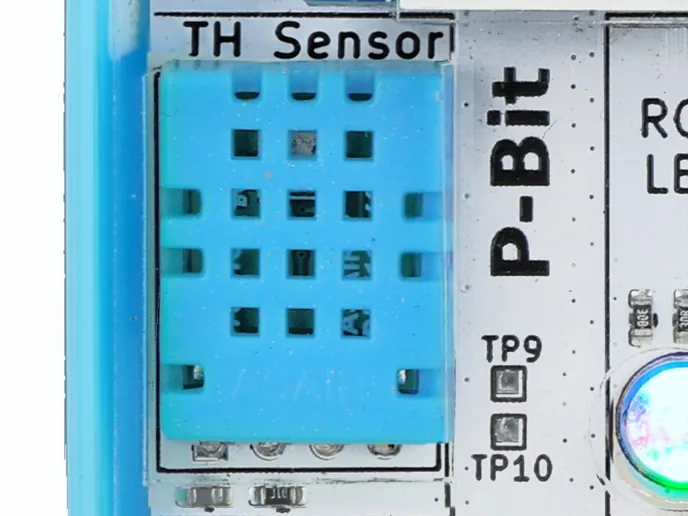
DHT11 · AosongLa pieza azul con rejilla. Mide la temperatura y la humedad relativa del aire; tarda unos segundos en estabilizarse al encender.
Luz
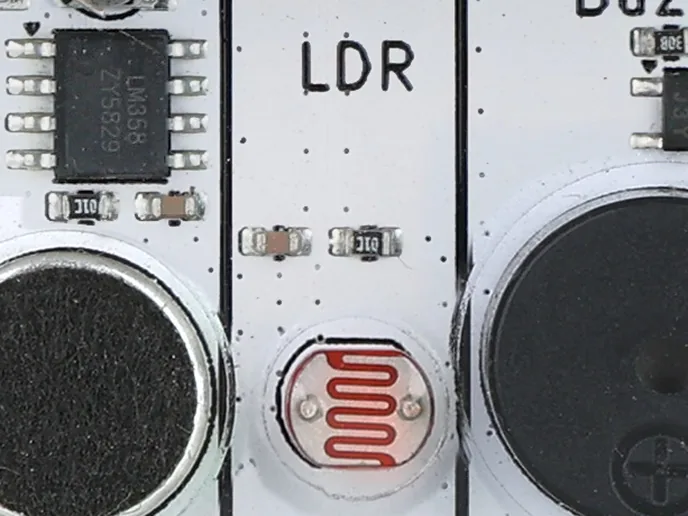
LDR · GPIO39Una fotorresistencia: su resistencia baja cuanta más luz recibe. El P-Bit apaga su LED al medir luz para no contaminar la lectura.
Sonido
Electret GM19767P + LM358Cápsula electret con un amplificador LM358 (el chip negro de encima). Mide el nivel de ruido relativo, no decibelios calibrados.
Humedad del suelo
Crowtail Capacitive Moisture V2.0 · ElecrowSonda capacitiva roja que se clava en la tierra hasta la línea marcada; no es sumergible. Va al puerto rojo (IO35) y hay que calibrarla en seco y en húmedo.
Temperatura en líquidos
Crowtail One Wire Waterproof 2.0 · Elecrow · chip DS18B20Punta de acero inoxidable estanca de 6 × 30 mm con 90 cm de cable. Va al puerto negro (IO33). Úsala por debajo de 100 °C: el cable es de PVC.
LED de estado
LED RGB 5 mm · GPIO5/17/16Un LED de tres colores que repite el color de la pantalla, para ver el estado del P-Bit a distancia.
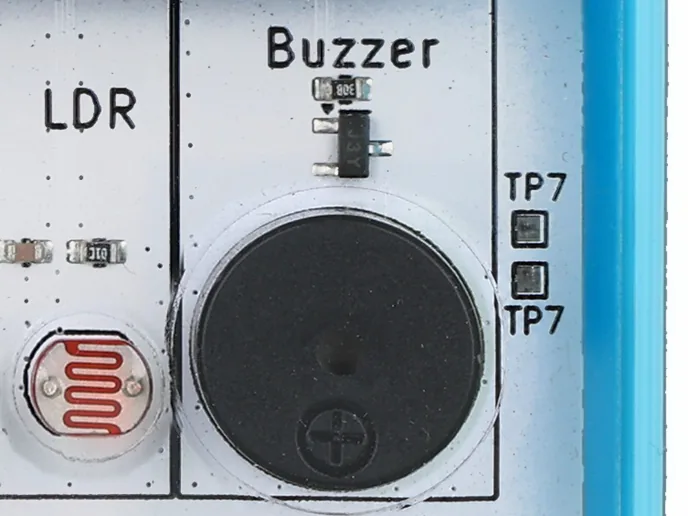
Zumbador
Zumbador pasivo · GPIO18Zumbador pasivo para los pitidos de navegación y las alarmas. Se activan y desactivan por separado en Sistema.
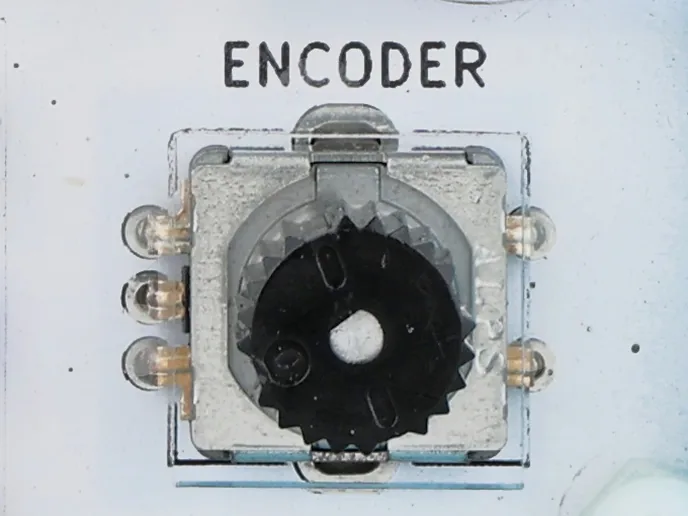
Rueda de control
Encoder rotatorio · GPIO14/12/13Encoder rotatorio con pulsador: girar para moverse por los menús y pulsar para elegir. Es el único mando del P-Bit.
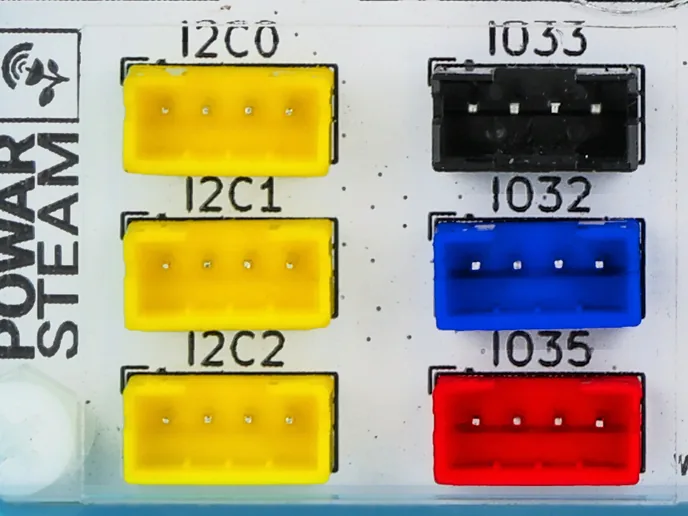
Puertos de expansión
HY2.0-4P · 2,0 mm × 6Seis conectores de 4 pines, compatibles con Grove y Crowtail: tres I2C (amarillos), suelo (rojo), termómetro (negro) y uno libre (azul).
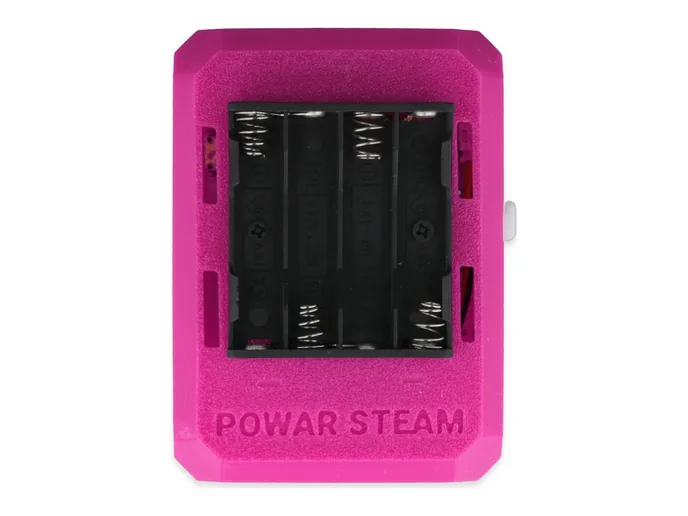
Alimentación
4 × AAA · USB-CFunciona con 4 pilas AAA, mejor recargables. El puerto USB-C sirve para actualizar el firmware y también puede alimentarlo.
Preguntas Frecuentes
Las dudas más habituales sobre el P-Bit, resueltas.
Solución de Problemas
Los problemas más frecuentes, con su causa y su solución.
| Problema | Causa probable | Solución |
|---|---|---|
| Pantalla de Termómetro muestra "Sin sensor" | Sonda DS18B20 no conectada o mal conectada | Verifica la conexión en el puerto IO33 (negro) |
| Pantalla de Suelo muestra "Sin sensor" | Sensor de suelo no conectado | Verifica la conexión en el puerto IO35 (rojo) |
| El sensor de Suelo da valores incorrectos | Sin calibrar, o calibrado en condiciones distintas | Recalibra desde el menú de Suelo (sección 12) |
| El LED se apaga al entrar en la pantalla de Luz | Comportamiento esperado | No es un fallo: evita que el propio LED contamine la medición de luz |
| Las alertas no suenan | "Alarmas" está en OFF | Actívalas desde Sistema (sección 14) |
| El dispositivo no guarda los ajustes tras reiniciar | Se instaló un firmware nuevo | Un flash nuevo borra la configuración guardada; vuelve a configurarlo |
| La temperatura parece incorrecta justo al encender | El DHT11 necesita estabilizarse | Espera 1-2 minutos desde el encendido |
| No responde al girar el encoder | Está en modo edición de un valor numérico | Pulsa una vez para salir de la edición antes de girar |